LINE公式アカウントで集客や対応を効率化するため、Poster(ポスター)のような拡張ツールの導入を検討される企業が増えています。
しかし導入時、「LINE Developersでプロバイダーやチャネル設定をしてください」と言われ、困惑してしまう担当者様も少なくありません。
- 「そもそもLINE Developersって何?」
- 「管理者権限を持っているのが誰だか分からない…」
- 「拡張ツールと連携した記憶がないのに『連携済み』となっている?」
こうしたトラブルを放置して適当に作業を進めると、拡張ツールを正常に導入できなかったり、後から必要な設定変更ができなくなったりする可能性があります。
本記事では、基本用語から管理者権限が不明な場合の正しい確認手順・対処法までを分かりやすく解説します。
そもそも「LINE Developers」「プロバイダー」「チャネル」とは?
拡張ツールの導入時に登場する専門用語ですが、階層構造を理解すれば決して難しくありません。
LINE Developersとは
LINEヤフー社が提供する開発者向けの管理画面です。通常の管理画面(LINE Official Account Manager)とは異なり、外部ツールとLINEを接続するための裏側の設定を行う場所です。
プロバイダーとチャネルの階層関係
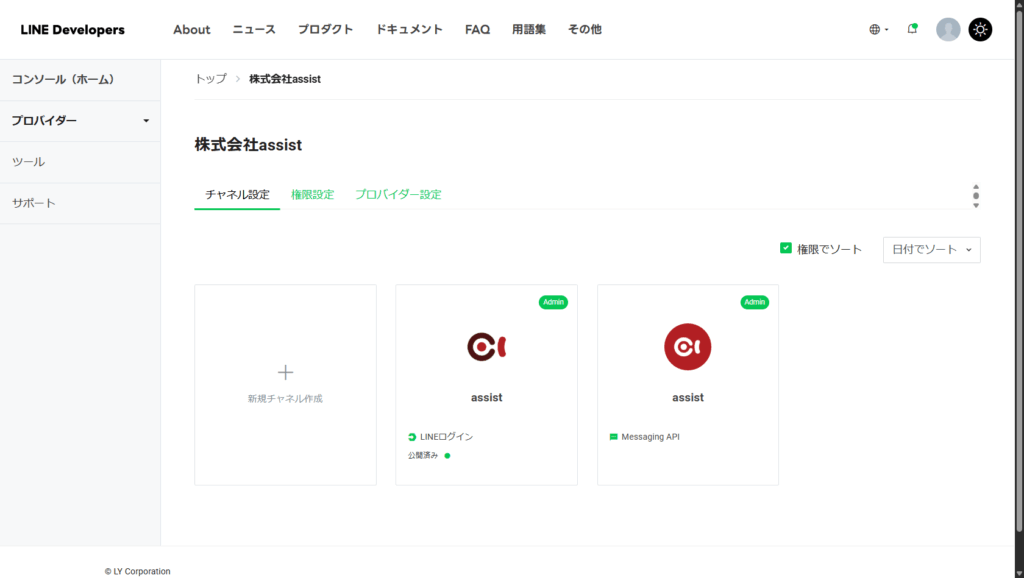
LINE Developers内では、「プロバイダー」という親階層の下に、「チャネル」という子階層(下部構造)がぶら下がる構造になっています。
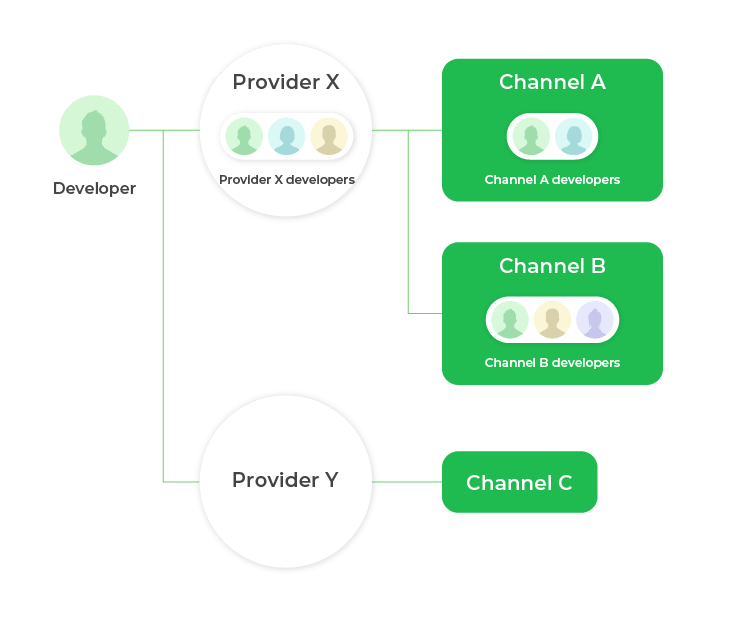
- プロバイダー(親階層)
LINEの各種機能を利用する「企業・組織」の単位です。(通常は社名やブランド名で設定します) - チャネル(子階層)
プロバイダー内に作成する「個別の接続口」です。Posterを導入する場合は「Messaging API」「LINEログイン」「LINEミニアプリ」といったチャネルを作成します。
まずはここから!現在の設定状況を確認する手順
「LINE Developersの権限保有者が分からない…」とお困りの場合でも、まずは通常の管理画面(LINE Official Account Manager)で連携設定の有無を確認しましょう。
一度も外部ツールと連携したことがない(Messaging API未連携)場合、新規でプロバイダーを作成してスムーズに連携できるため、現状確認が最優先となります。
【確認手順】
① LINE Official Account Managerにログイン
② 右上の「設定」(歯車マーク) > 左メニューの「Messaging API」の順で選択
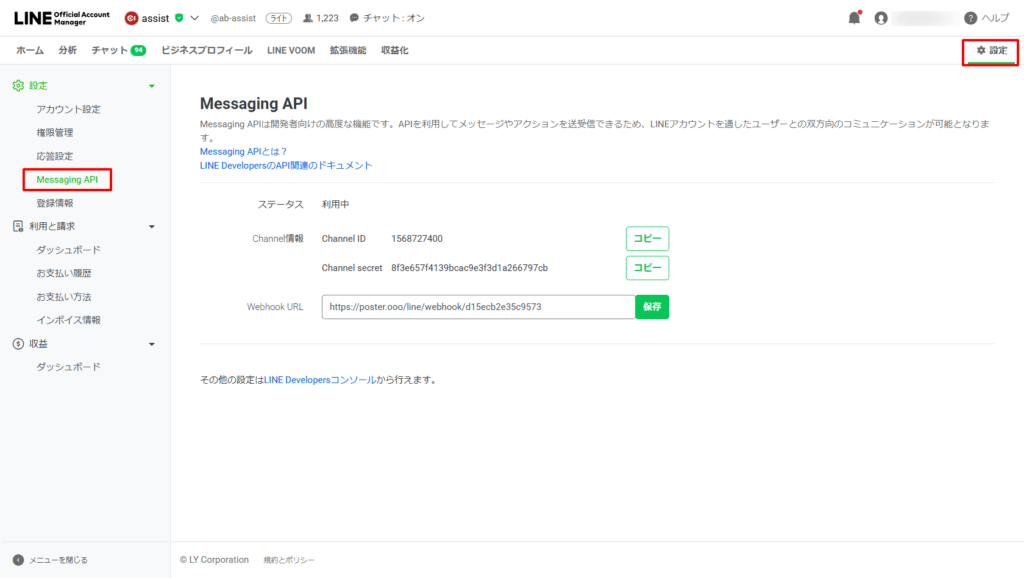
① ステータスが「未利用」になっている場合
チャネル未作成状態のため、既存のMessaging APIチャネルの管理者探しは不要です。ただし、新たにMessaging APIを有効化する際は、どのプロバイダーに紐づけるか慎重に確認してください。
⚠️ 【重要】プロバイダーは後から変更できません
Messaging APIを初めて有効化する際に選択したプロバイダーは、後から変更することができません。会社やサービスと関係のないプロバイダーを安易に選択しないよう注意しましょう。
② ステータスが「利用中」になっている場合
すでにチャネルが作成されているため、社内や関係者に確認して権限保有者(管理者)を探す必要があります。
「拡張ツール未使用」と思っていても過去の連携履歴に注意!
「一度も拡張ツールを使ったことがないから『未利用』のはず」と思っていても、確認してみると「利用中」になっているケースは意外と多く存在します。
- 過去の単発キャンペーンで一時的に外部連携していた
- 以前利用していた予約・CRM・チャットボット等がMessaging APIを使用していた
- 無料体験した拡張ツールの連携設定が残っている
「未使用のはず」と決めつけず、必ず現在の接続状況を確認することが重要です。
LINE Developersの管理者権限が分からない3つの原因
すでにMessaging APIチャネルが作成済み(利用中)にもかかわらず管理者が分からない原因は、主に以下の3パターンです。
- 連携設定時の担当者が退職・異動している
前任者のLINE Business IDで設定されており、後任者へ権限が引き継がれていないパターンです。 - 制作会社や代理店に設定を一任していた
制作会社の管理下にあるLINE Developersアカウント内で作成され、自社に管理者権限がないパターンです。 - 別部署で独自に作成・管理していた
別の部署の担当者が過去に独自で作成し、社内で共有されないまま放置されているパターンです。
管理者が判明した場合・分からない場合の対処法
社内調査を行い、管理者の特定状況に合わせて以下の通り対応を進めましょう。
管理者が判明した場合
管理者が特定できた場合は、その方にLINE Developersへログインしてもらい、「権限設定(Roles)」から必要な担当者をAdminとして追加してもらいます。
※プロバイダーとチャネルでは権限がそれぞれ独立しているため、必要な作業に応じて両方の権限を確認してください。
管理者がどうしても分からない場合
社内や関係者を調査しても管理者を特定できない場合、LINEヤフー社のお問い合わせフォームから連絡して相談する手段があります。
⚠️ 注意点
現在LINE Developers専用の電話窓口等はありません。また、お問い合わせをしてもセキュリティの観点から必ずしも管理者権限の開示や譲渡が認められるとは限らないのが実情です。
失敗を防ぐため、迷ったら専門パートナーにご相談ください
LINE Developersの設定は、一部に後から変更できない項目があります。
特にプロバイダーの選択や権限管理を誤ると、将来的にツール連携や運用に支障をきたす可能性があります。
なお、管理者が不明でお困りの場合でも、LINEヤフーのセールスパートナーである株式会社assistであれば、一定の条件を満たしているプロバイダーに限り、弊社経由で対応・解決できるケースがございます。
自社での調査や判断に迷ったら、無理に操作せず株式会社assistへご相談ください。
- 「現在の設定状況がどうなっているか分からない」
- 「安全にアカウントを引き継いでツールを導入したい」
- 「誤ってデータを消してしまわないか不安」
株式会社assistでは、アカウントの安全な現状調査から初期設定、その後の運用サポートまでトータルでご提供しております。
「自社のアカウント状態を確認してほしい」という段階からでもお気軽にお問い合わせください。専門のプロが最適な移行プランをご提案いたします。
よくある質問
LINE Official Account Managerの管理者と、LINE Developersの管理者は同じですか?
いいえ、それぞれ別の権限です。
LINE Official Account Managerで管理者権限を持っていても、LINE Developers上のプロバイダーやチャネルを管理できるとは限りません。拡張ツールの導入やMessaging APIの設定を行う際は、LINE Developers側の権限も確認する必要があります。
一度選択したプロバイダーは変更できますか?
いいえ、Messaging APIチャネル作成時に選択したプロバイダーは、後から変更することができません。
そのため、新たにMessaging APIを有効化する際は、自社で管理している適切なプロバイダーを選択しているか、事前に十分確認することが重要です。
LINE Developersの管理者が不明、または管理者と連絡がつかない場合はどうすればよいですか?
まずは社内の過去の担当者や、LINE公式アカウントの設定に関わった制作会社・代理店などに確認しましょう。
それでも管理者を特定できない場合や連絡がつかない場合は、LINEヤフー社のお問い合わせ窓口へ相談してください。