LINE公式アカウントのリッチメニューを活用しているが、思ったほど反応が伸びない…。
そんなお悩みはありませんでしょうか?
多くの場合、その原因はリッチメニューの「機能不足」ではありません。
成果につながる設計になっていないことが原因です。
リッチメニューとは?
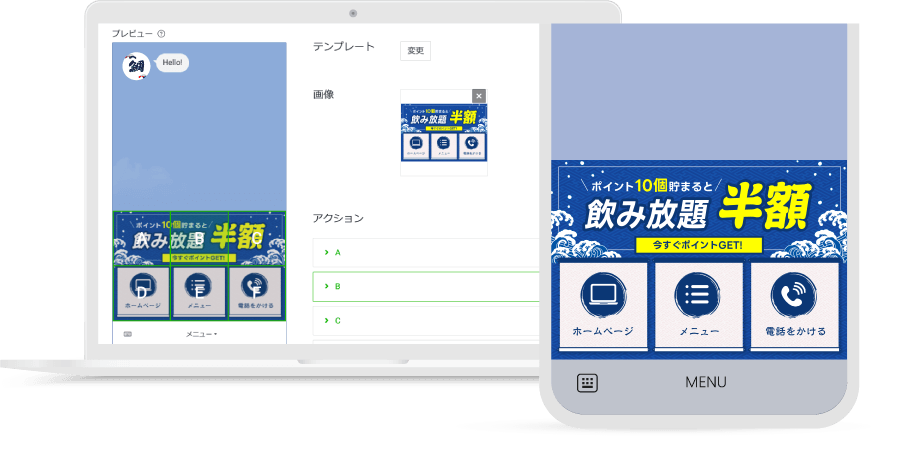
LINEトーク画面下部に固定表示されるメニュー機能のことです。
しかし本質は、単なるバナーではありません。
ユーザーの行動を設計する営業導線なのです。
どのボタンをタップするかで、その後の体験が決まります。
つまり、設計次第で成果は大きく変わります。
なぜ設定しているのに成果が出ないのか?
リッチメニューは「設定すること」がゴールになってしまいがちです。
しかし本来は、運用フェーズで改善し続ける必要のあるパーツだと当社は考えます。
貴社のリッチメニューは、こんな状態になっていませんでしょうか?
- 問い合わせまでの導線が明確でない
- ボタンをタップした後何が起こるのか分かりづらい
- 設定後に見直しを行っていない
- タップ後の体験まで設計できていない
もし一つでも当てはまるなら、改善の余地は十分にあります。
成果が出ない最大の原因は「目的の未定義」
「とりあえず設定」では成果が出ません。
問い合わせ獲得なのか、来店促進なのか、それともLINE内で情報提供を完結させたいのか。
「何をさせる装置なのか」決めない限り、リッチメニューはただの画像になってしまいます。
本記事では、
- リッチメニューの改善ポイント
- 生成AIを使ったデザイン再設計
- アクション設定の使い分け
を体系的に解説いたします。
リッチメニュー改善の第一歩|構成の見直し
まず実施すべきは「デザイン」ではなく「構成」の見直しです。
以下の3点を確認しましょう。
1. 問い合わせ(または予約等)までの最短導線になっているか
→成果が出ないアカウントの多くは、ゴールまでに「無駄なステップ」が存在します。
例えば:
- サービス紹介→会社概要→お知らせ→問い合わせ
- 事例ページ→一覧ページ→詳細ページ→問い合わせ
ゴールに至るアクションが多ければ多いほど、離脱率は上がります。
判断基準
- 問い合わせ(または予約等)まで2タップ以内か?
- タップ後に迷うページに遷移していないか?
- CTA(行動喚起)は明確か?
リッチメニューは”入口”です。
ゴールまでの距離を常に短く設計することを心掛けましょう。
2. 検討ステップを踏ませる構成になっているか
→いきなり「お問い合わせ(または予約等)」だけを目立たせても、行動は発生しません。
ユーザーは通常、以下の順に検討します。
- 何をしている会社(店舗)か知る
- 実績を確認する
- 料金を確認する
- 不安を解消する
- 問い合わせる
このような流れに沿った構成を心掛けましょう。
3. 不要なボタンが混在していないか
→「とりあえず全部載せる」は危険です。
ボタンが多いほど選択肢が増え、意思決定が遅れます。
判断基準
- このボタンは”成果”に直結しているか?
- 問い合わせ(または予約等)導線を弱めていないか?
- 今の優先目標と一致しているか?
目的と一致しないボタンは、削除または非表示を検討しましょう。
構成見直しチェックリスト(簡易版)
□ ゴールまで2タップ以内
□ 検討心理に沿った並び順
□ 目的に直結しないボタンを排除
□ タップ後の体験まで設計済み
1つでも「いいえ」があれば、改善余地があります。
リッチメニューの再デザイン|生成AIを活用
気になる方は以下の手順で試してみてください。
こちらの記事でもChatgptを使ったリッチメニューとリッチメッセージの作り方について紹介していますので、チェックしてきてください。ChatGPTでLINE公式アカウントのリッチメニュー&画像をプロっぽく作る方法
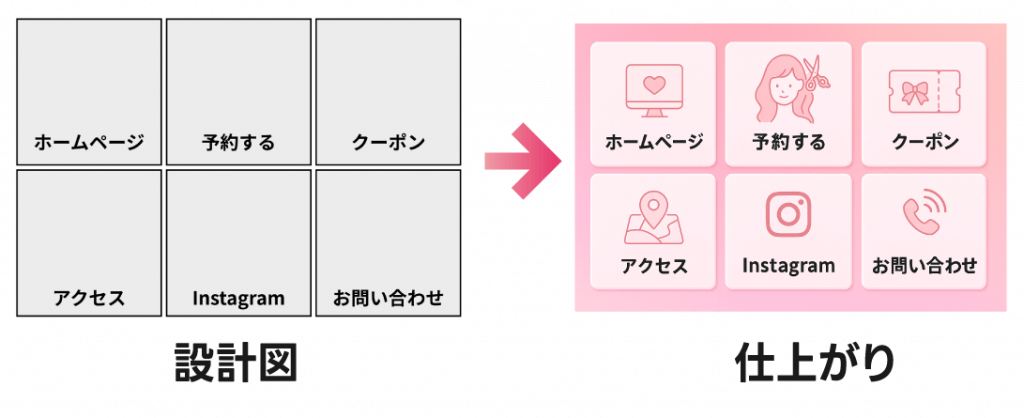
Step1 設計図を作成する
Step2 ChatGPTにデザイン指示を出す
ChatGPTに指示を出します。
先ほど作成した設計図を添えて、例えば下記のように指示(プロンプト)を出してみましょう。
					添付のレイアウトを参考に、美容室のLINE公式アカウントのリッチメニューを生成してください。

# 背景・文脈:
・業種:美容室
・目的:おしゃれで温かみのあるブランドイメージを強化し、予約への導線を強化

# 制約事項:
・アスペクト比 40:27
・6分割レイアウト(均等グリッド)
・日本語テキストを正確に表示

# ボタン配置
・上段
左:ホームページ
中:予約する
右:クーポン
・下段
左:アクセス
中:Instagram
右:お問い合わせ

# デザイン指示:
・上質なベージュを背景に、わずかなグラデーションまたはテクスチャで奥行きを演出
・線画アイコンを各項目に配置(シンプル・細線・統一感)
・全体的におしゃれで落ち着いたトーンで統一
・立体的なイメージで、イラストを入れるなど適度に装飾

# 出力形式:
高画質な画像(PNG形式)
なお、ChatGPT以外もたくさんの生成AIが存在します。
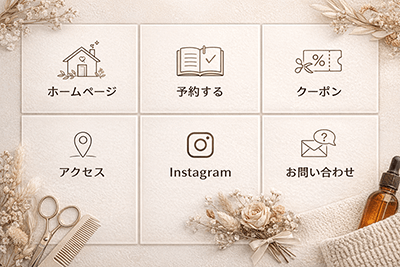
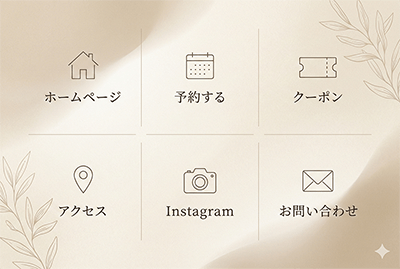
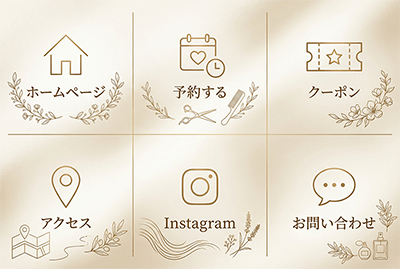
本ブログ執筆にあたり、実際に以下のツールで同条件・同プロンプトを用いて検証を行いました。
| ツール名 | 内容 | 内容 |
|---|---|---|
| ChatGPT | 指示の解釈精度が高い | 軽微な調整で使用可能なレベル |
| Gemini | デザイン性は高いがやや不安定 | 実務的には調整が前提となる |
| Genspark | 全体的にバランスが最も良い | サイズ調整のみで実用に耐えるレベル |
※検証時点での結果であり、各ツールの性能はアップデートにより変動することがあります。
※あくまでも筆者の検証ベースの所感です。
上からChatGPT、Gemini、Genspark
Step3 生成した画像をCanvaで整える
どのツールを使用しても、AIで生成した画像は基本的にそのまま使用することができません。
-LINEの規定サイズ(1200px×810px)に正確に合わないことがある
-文字が微妙に崩れることがある
-ブランドカラーやロゴ等が反映されない
そこで、Canva等の画像編集ができるソフトを使い、微調整をした上で使用しましょう。
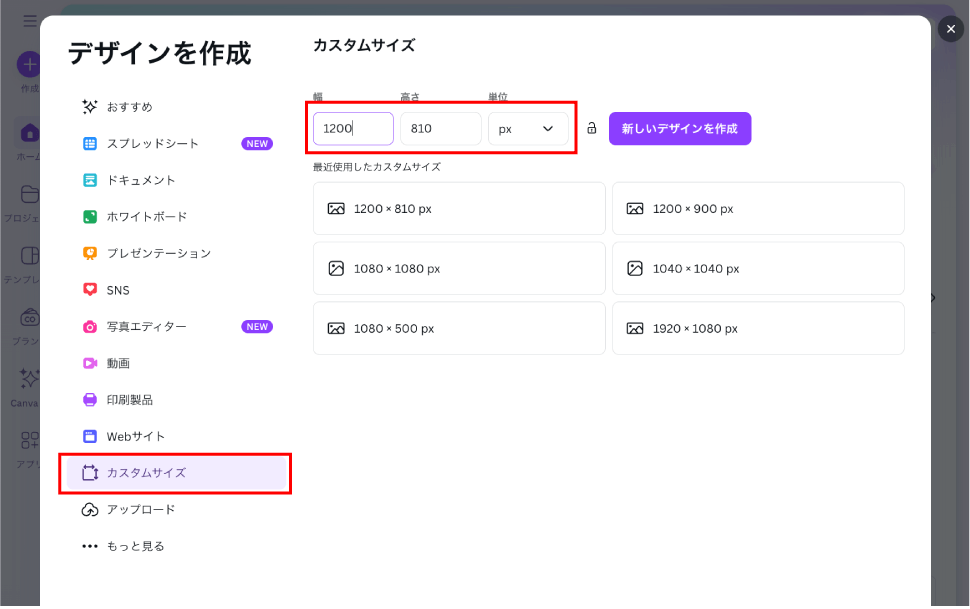

Canvaで調整する手順例
- Canvaにアクセスし、「デザインを作成」をクリック
- 「カスタムサイズ」を選択し、横1200px × 縦810pxを入力してキャンバスを作成
- ChatGPTで生成した画像をCanvaにアップロード
- キャンバス上に画像を配置し、サイズや位置を調整
- デザインが完成したら、「共有」→「ダウンロード」をクリック
リッチメニューの設定方法|基本操作と実務での考え方
ここからは、実際の設定方法について解説します。
ただし単なる操作手順ではなく、「なぜその設定にするのか」という考え方も併せてご説明します。
リッチメニュー設定の基本手順
一般的なアカウントとの比較による「現在地」の確認
LINE公式アカウント管理画面(Official Account Manager)から、以下の流れで設定します。
リッチメニューのより詳しい設定方法については 下記の記事を参考にしてください。
#29【操作マニュアル】LINE公式アカウントリッチメニューの設定方法
- 管理画面にログイン
- 「リッチメニュー」を選択
- 「作成」を選択
- 「テンプレート」を選択
- 「画像」から画像をアップロード(「画像をアップロードして適用する」)
- 各エリアのアクションを設定
- 「タイトル」「表示期間」等の必須事項を入力し「保存」
操作自体は簡単ですが、成果を左右するのは「アクション設定」です。
アクション設定で成果が決まる
リッチメニューでもっとも重要な要素は「画像」ではなく、各ボタンにどのようなアクションを設定するかです。
設定可能なアクション
- リンク(設定したURLに遷移)
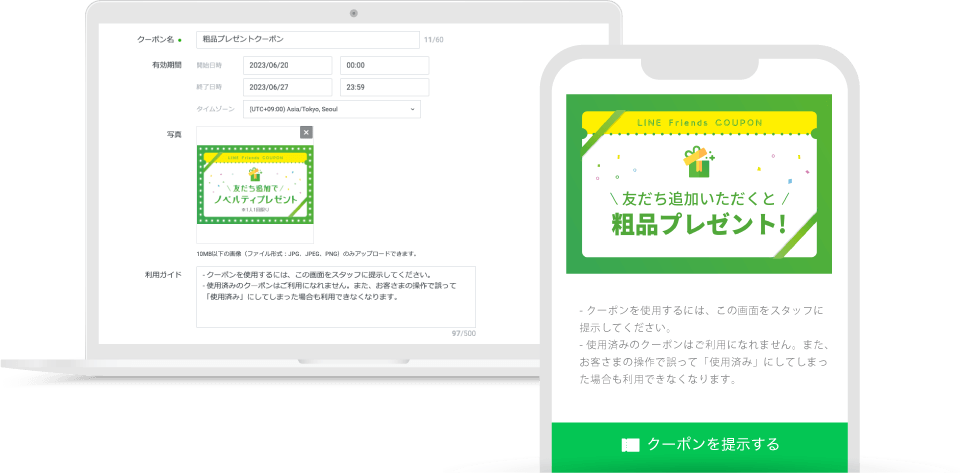
- クーポン
- テキスト(指定したキーワードを発言させる)
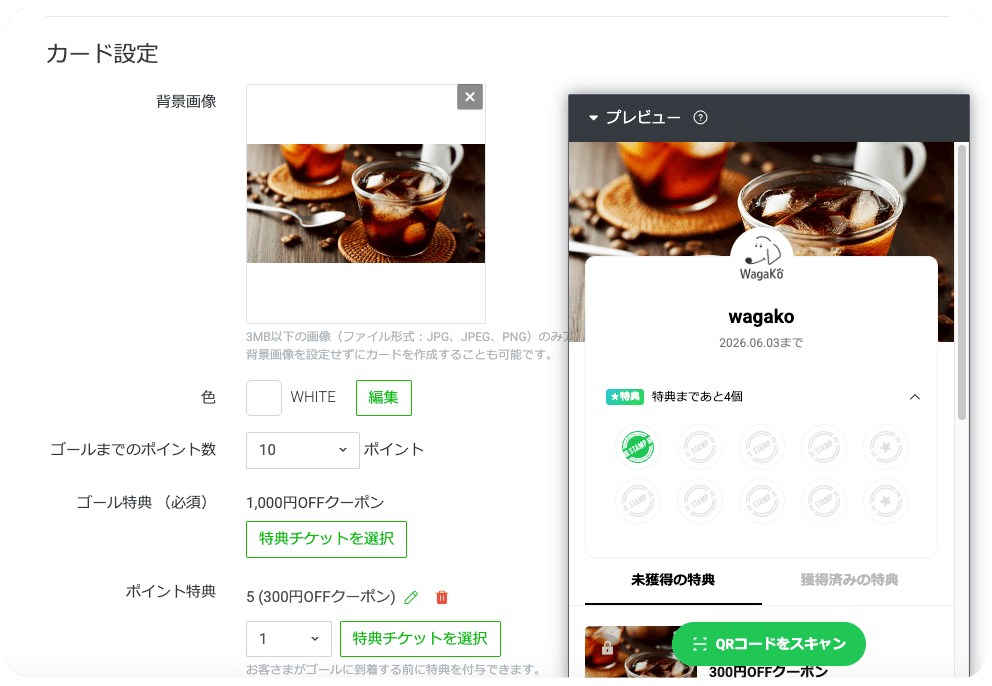
- ショップカード
- 設定しない
この中で、最も使用頻度の高いアクションは「リンク」でしょう。
「リンク」が向いているケース
リンクは以下のような用途において、非常に合理的なアクションです。
- 料金表を確認させたい
- 実績や事例を一覧で見せたい
- 外部の予約システムやECサイトを利用している
ユーザーに「まずは情報を見てもらう」ことが目的であれば、無理にLINE内で完結させず、外部ページへ誘導しましょう。
一方で、「リンク」にいは注意点もあります。
- 外部ページに遷移することで離脱が発生しやすし
- スマホ表示に最適化されていないページがある
- 途中で戻られた場合、次の行動につながりにくい
つまり、「リンク」は便利な反面、行動が分断されやすいアクションとも言えます。
「テキスト」をアクションとして設定する
「リンク」のメリット・デメリットを踏まえ、成果を出したい場面でおすすめのアクションが「テキスト」です。
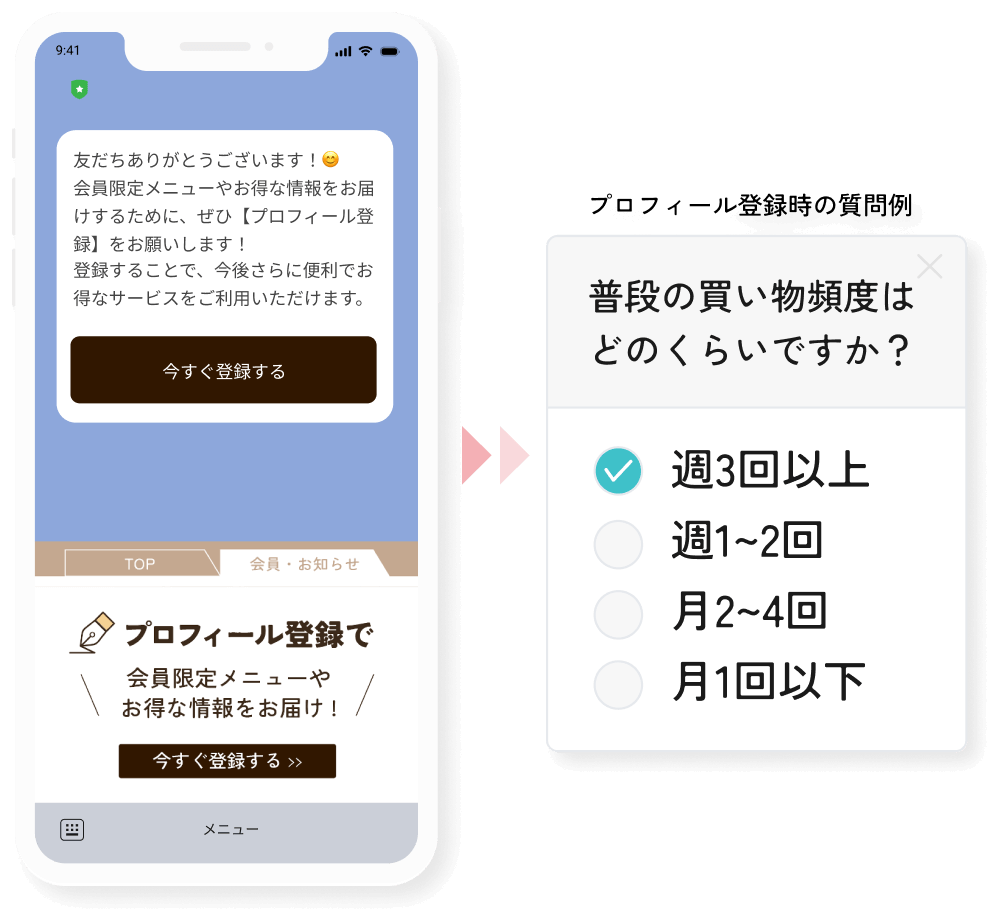
このアクションは、ユーザーに指定したキーワードを発言させることで、トーク上で次の流れをつくることができます。
「キーワード発言」→「応答メッセージ」で次のメッセージを送信

このアクションの強みは、
- LINEの外に出さず完結できる
- 次のアクションをこちらで設計できる
- ユーザーの検討ステップに合わせて分岐できる
という点にあります。
単に情報を見せるのではなく、「理解→不安解消→行動」までを一連の流れとして設計できることが最大の特徴です。
「テキスト」アクションのデメリット
「テキスト」アクションは管理者にチャットとして通知が届きます。
また、ユーザーのトーク画面が荒れるといった点も懸念されます。
そのため、実務的には「リンク」と「テキスト」をその目的に応じて使い分ける設計が最も安定します。
補足:より高度な運用をしたい場合
なお、「テキストを出さずテンプレートメッセージを表示したい」、「リッチメニューのタブ切り替えやセグメント表示をしたい」といった場合は、拡張ツールの導入をご検討ください。
当社でも、拡張ツール導入のお手伝いをしていますので、お気軽にご相談ください。
まとめ
リッチメニューは見た目を整えることがゴールではありません。
どのボタンに、どのアクションを設定するかによって、ユーザーの行動は大きく変わります。
もし、今のリッチメニューが「何となく設定したまま」になっているのであれば、一度構成から見直してみてください。
「今の設計で正しいのか分からない」「どこを直せばいいか判断できない」と感じた場合は、第三者の視点で整理することも有効です。
気になる点があれば、いつでもお気軽にご相談ください。